使用 MS Authenticator 配置 Gitlab 2FA(双重因素认证)
使用 MS Authenticator 的前置要求
- 安装
Authenticator的设备必须已经配置一种及以上的设备解锁方式(手机密码解锁,人脸/指纹,等等) - 需要 300MB 的空余存储空间
MS Authenticator 安装
Authenticator可以在各大品牌手机应用市场中下载,在应用市场中搜索Authenticator即可下载并安装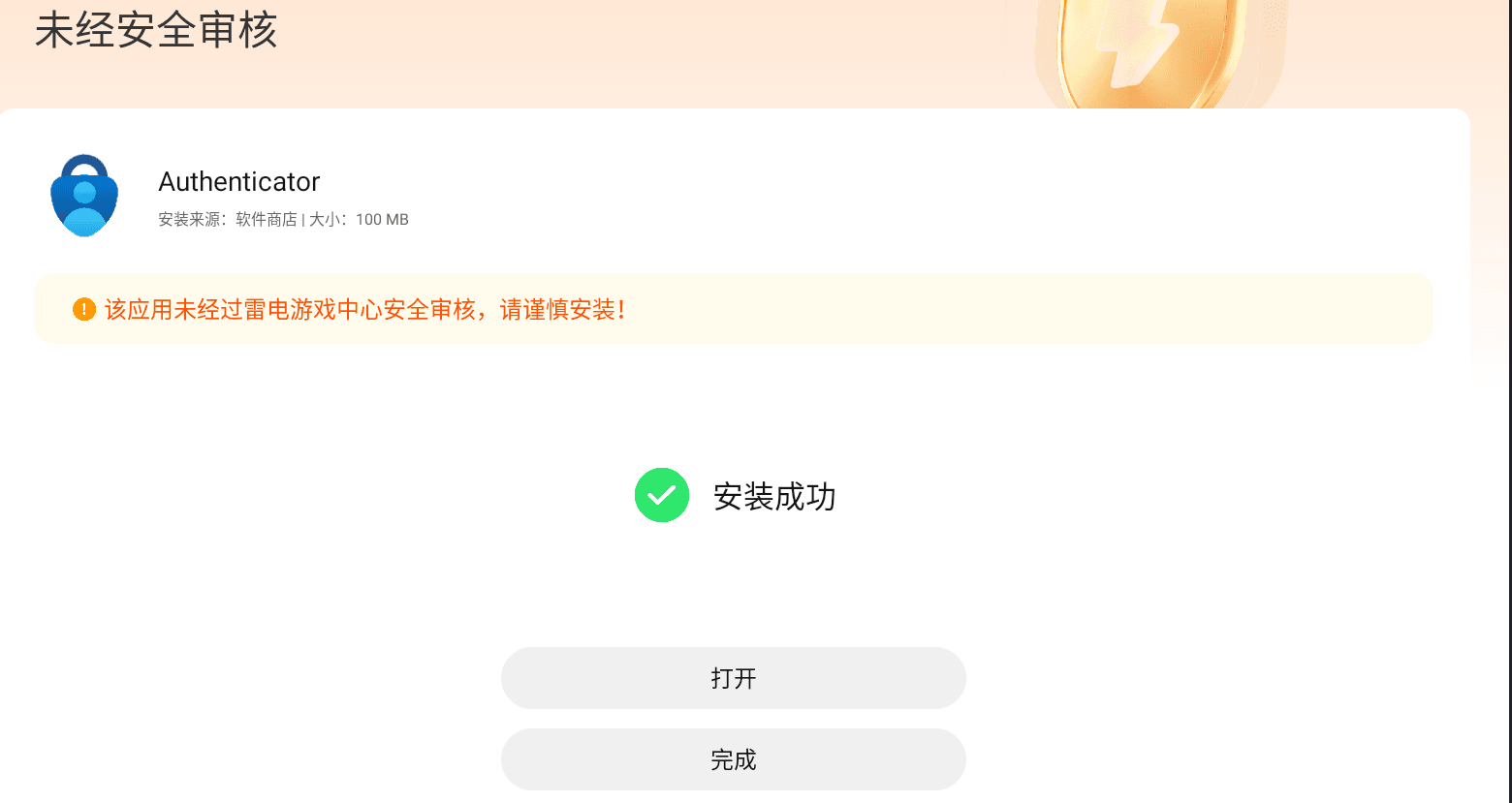
初始化 Authenticator
初次启动
Authenticator, 会提示需要"收集必须的诊断数据",这里只能选择接受,不接受会无法下一步

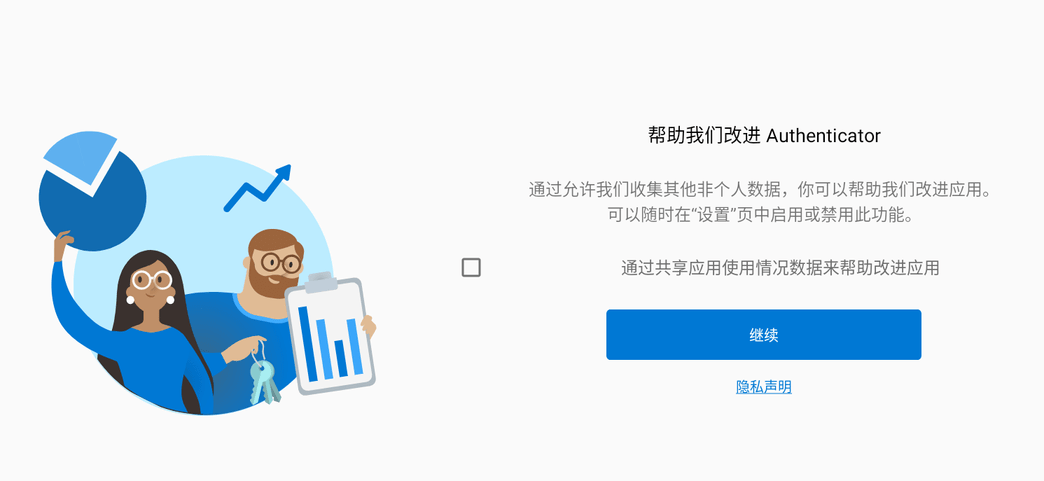
接着,可以将微软账号绑定到
Authenticator, 这样可以自动同步微软账号上的密码填充信息,这个和 2FA 其实无关,因为这里同步的账号密码内容仅仅用于Authenticator的自动填充功能,所以可以点击左侧的跳过来跳过这一步
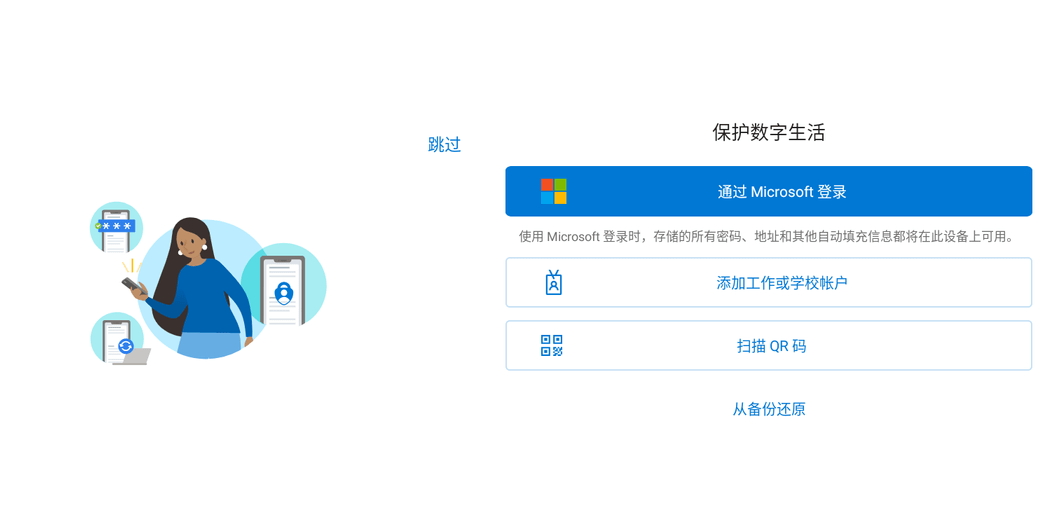
Gitlab 中以 Authenticator 注册为一次性密码验证器
接下来,则是将
Authenticator注册到 gitlab 中,点击添加用户,或则左上角的+按钮
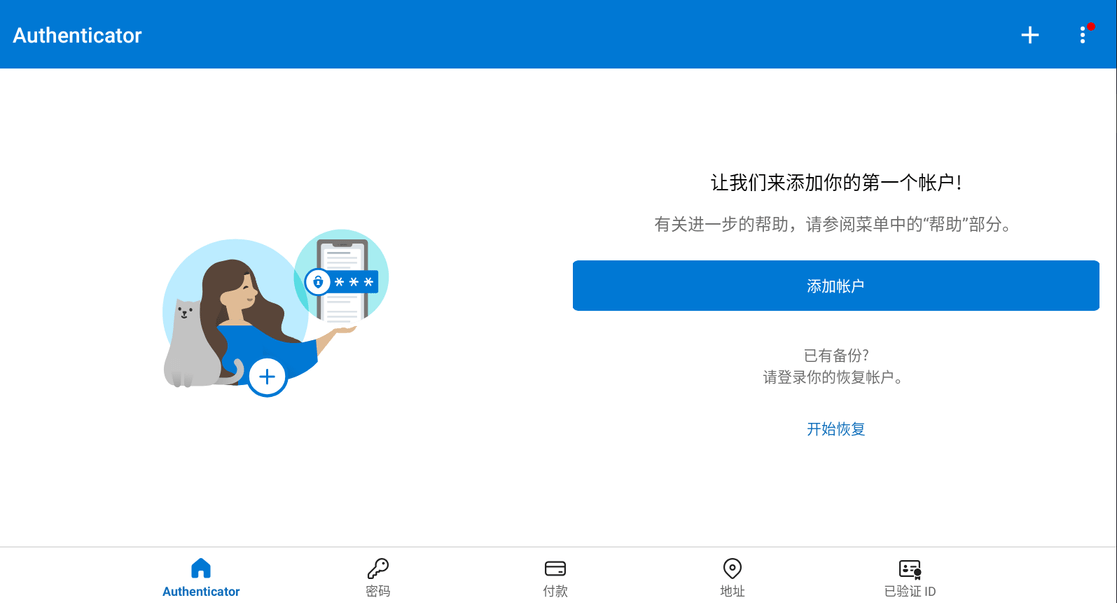
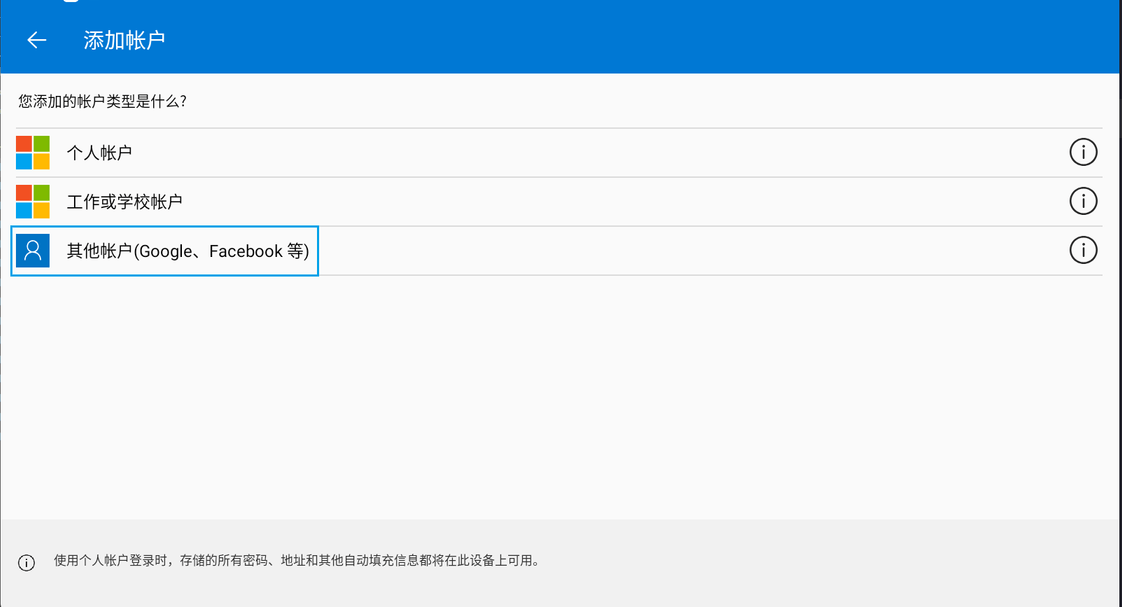
选择
其他账户选项 , 应用会即刻调用设备相机扫描平台账户提供的二维码
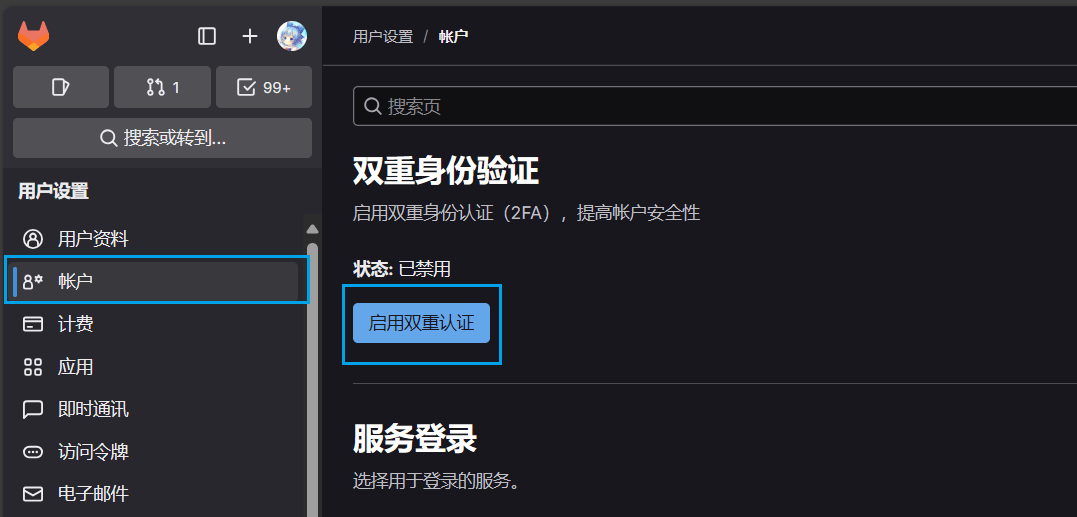
然后,使用浏览器打开 gitlab 平台,登陆后,点击左侧个人头像,再点击列表中的
偏好设置,来到用户设置页面

在用户设设置页面,点击左侧的
账户选项,再点击账户页面中双重身份验证标题下的启动双重认证按钮,接着使用Authenticator扫描页面提供的二维码
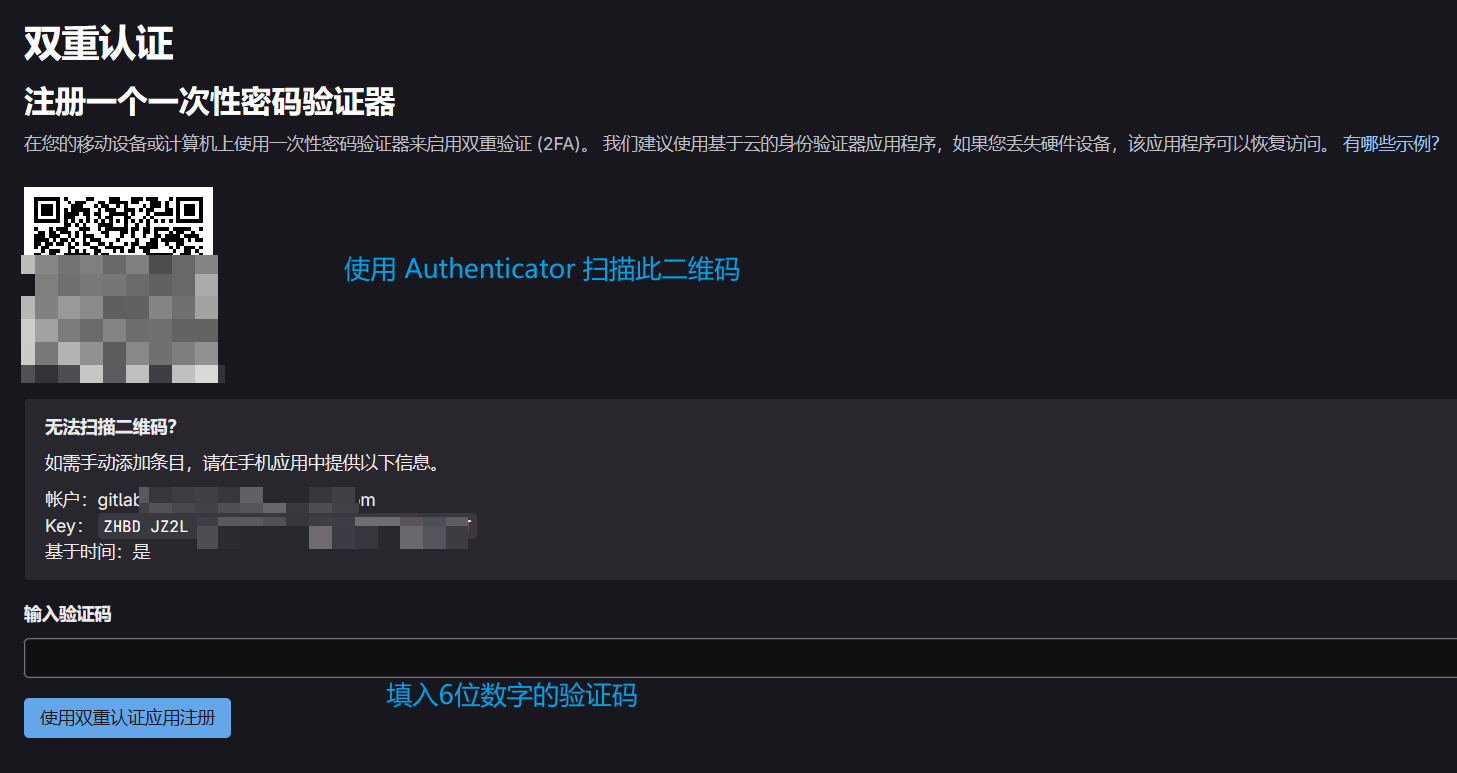
- 扫描界面是这样的:
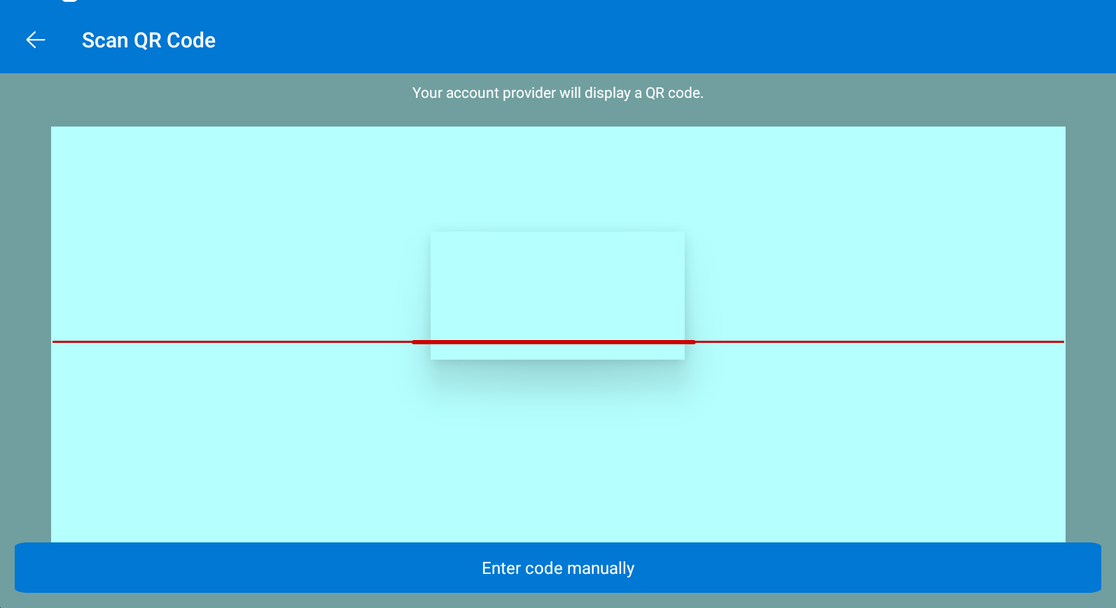
- 扫描界面是这样的:
扫描二维码成功后,
Authenticator主页即刻出现一个新的选项,意味着注册成功,点击此选项,即可看到一个每隔 30 秒刷新一次的一次性密码代码

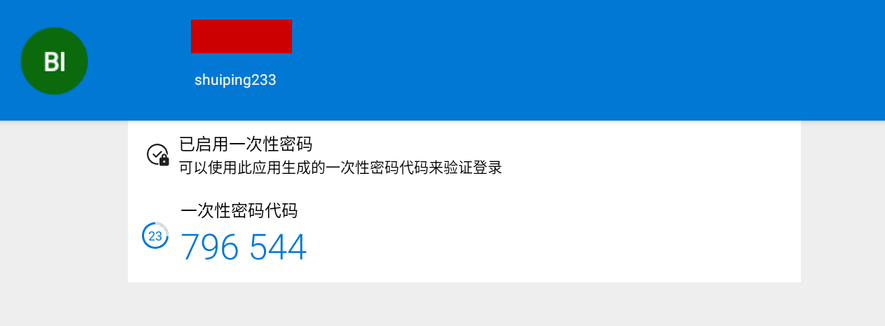
最后,将
一次性密码代码输入 gitlab 页面中输入验证码文本框后,点击使用双重认证应用注按钮,即可完成 2FA 设备绑定
注意事项
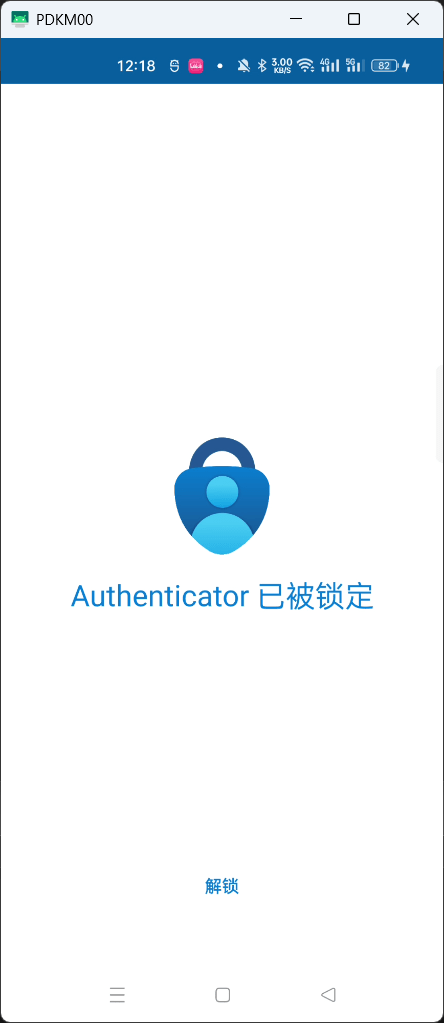
Authenticator可以在断网情况下生成有效的一次性密码代码以供账号认证使用Authenticator为了账户的安全性,应用内不允许系统级截图,每次退出应用后都需要重新进行解锁(取决于你的设备配置了什么解锁方式,例如可以使用指纹解锁),如图所示